

「HD Video Converter Factory Proは安全なの?」
「使い方は簡単なの?」「日本語に対応してるの?」
多数疑問に思う方もいると思いますよね・・!
今回は、HD Video Converter Factory Proの安全性や製品の詳細・使い方、実際に使ってみた感想やレビューを
記事にて徹底解説します。
HD Video Converter Factory Proの概要
\タイムセールで最安値で買えちゃうかも!?/
HD Video Converter Factory Pro を売ってるのはどこの会社?
WonderFox Soft, Inc. 会社情報
| 会社名 | Chengdu WonderFox Soft, Inc. |
|---|---|
| 本社所在地 | 中国・四川省成都市(Chengdu, Sichuan, China) |
| 設立 | 2009年10月 |
| 事業内容 | 動画変換・ダウンロード・DVDリッピングなどのソフトウェア企画・開発・販売 |
このソフトを開発・提供している WonderFox Soft, Inc. は、2009年設立の動画・音声変換や編集ソフトを中心に手がける専門企業です。世界中で約1000万人のユーザーに利用されている実績があり、長年にわたりソフトウェア開発を続けている企業といえます。
長年にわたって継続的に製品開発・改善が行われていることが確認
出来るので、信頼できますね!
HD Video Converter Factory Proはサポートも充実!
充実したメールサポート体制
HD Video Converter Factory Pro の提供元では、メールでのサポート対応にも力を入れています。公式サイトによれば、「受信後1営業日以内に返信することを約束」 と明記されています。
実際には通常2〜8時間程度で返信されるケースが多いとされており、ソフトの使い方や登録手続き、エラー対応、注文関連の問い合わせなど、幅広い内容に対応してもらえる体制が整っています。
迅速なサポート対応があることは、初めて利用する方にとっても安心材料のひとつといえるでしょう。
こうした迅速なメール対応は、初めて使う方や困ったときの安心材料として評価できるポイントですね!
HD Video Converter Factory Pro は初心者でも使えるの?
初心者にも分かりやすい設計
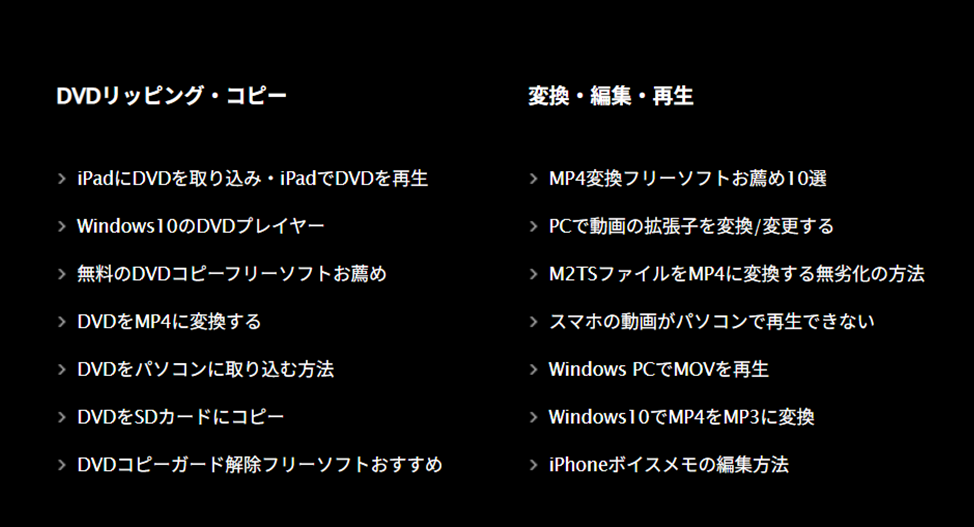
HD Video Converter Factory Pro では、公式サイト内にDVDリッピング・コピー、動画の変換・編集・再生、ダウンロード方法やエラー時の対処法まで、さまざまな使い方が丁寧に記事として掲載されています。
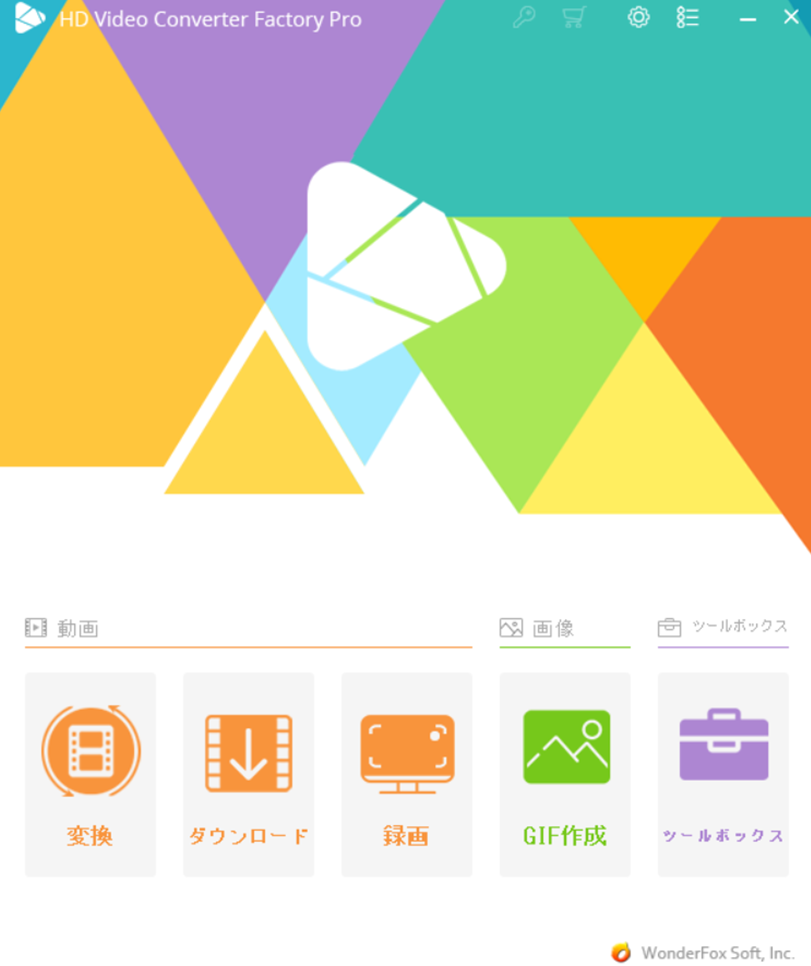
操作画面もシンプルに設計されているため、初心者の方でも迷いにくく、スムーズに作業を進めることが可能です。
複雑な設定を行わなくても、高品質な動画ファイルを短時間で作成できる点も魅力のひとつといえるでしょう。
HD Video Converter Factory Pro ダウンロードから設定まで
HD Video Converter Factory Proをダウンロード・セットアップする
➀まずはこちらの公式サイトからHD Video Converter Factory Proを購入・ダウンロードします。
\タイムセールで最安値で買えちゃうかも!?/
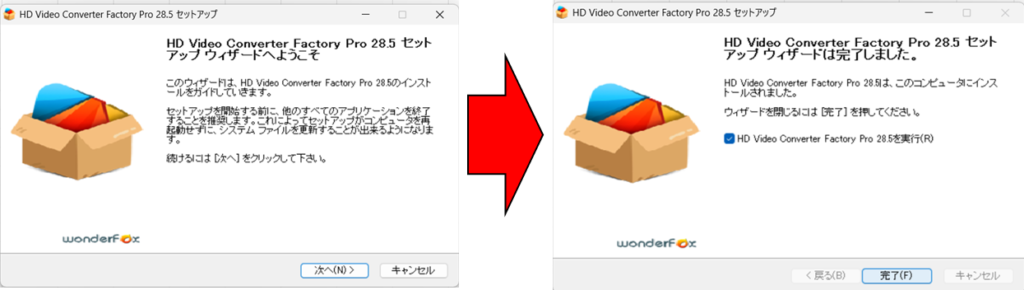
➁購入・ダウンロードし以下の様にセットアップを行います。ダウンロード場所や利用規約に同意するのみで
特に難しい設定をすることはありません。
プロダクトキーを入力し起動完了させる
③設定完了後、HD Video Converter Factory Proを立ち上げると以下の様にプロダクトキー入力を求められます。
購入した際のメール等に添付されているプロダクトキーを入力し登録を完了させましょう。
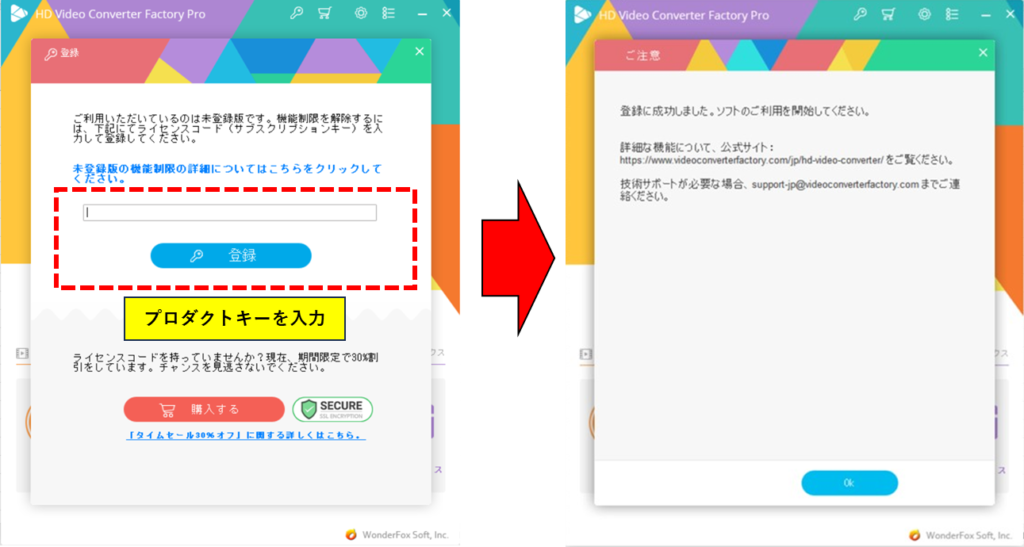
右図の様な画面が出ると設定完了です!
HD Video Converter Factory Proの動画ダウンロード機能を試してみた!
通信量を気にせず、どこでも歌の練習ができる環境作り
「外出先で練習したいが、動画のストリーミング再生だと通信量が気になる…」
そんな悩みを解決するため、多機能ツール「HD Video Converter Factory Pro」を活用した効率的な練習環境の構築方法をご紹介します。
🎯 今回の目的
YouTube等の公式カラオケ音源や練習用動画をPCでダウンロード・変換し、スマホへ転送。オフラインでいつでも練習可能な状態にする。
🛠 活用の流れ
外で動画を再生すると、あっという間に通信制限がかかってしまう。
自宅のWi-Fiで一括ダウンロード&変換。外出先では完全オフライン再生。
※重要:著作権について ダウンロードしたコンテンツは、個人利用に限定してください。
二次配布や商用利用、他者への譲渡は厳禁です。ルールを守った健全な練習環境づくりを心がけましょう。
Youtubeから好きな楽曲を選択する
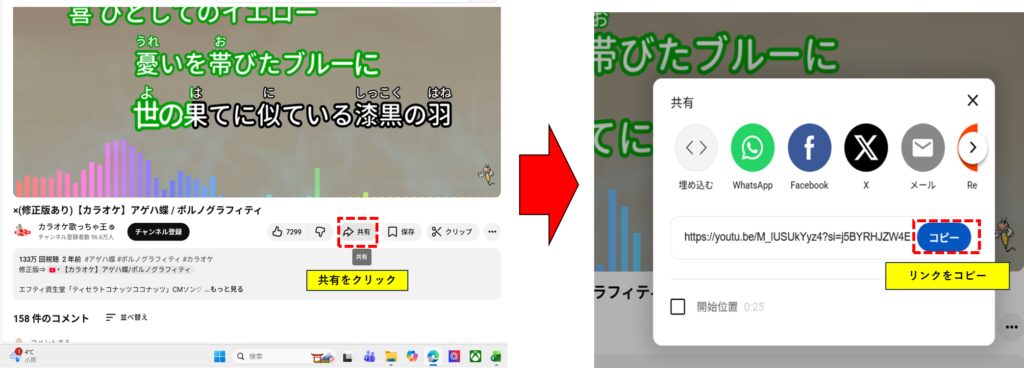
➀まずYoutubeを開き、ダウンロードしたい楽曲にアクセスします。アクセスした後は動画下の「共有」をクリックし
URLのコピーがあるので「コピー」をクリックします。
HD Video Converter Factory Proでダウンロードを開始する
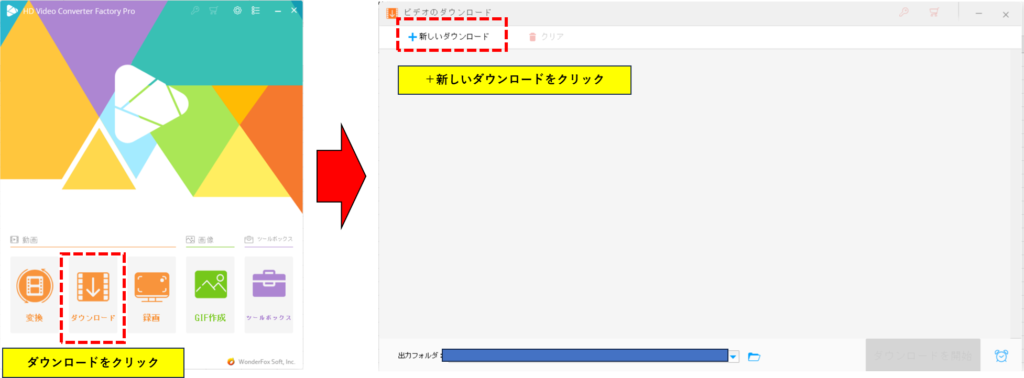
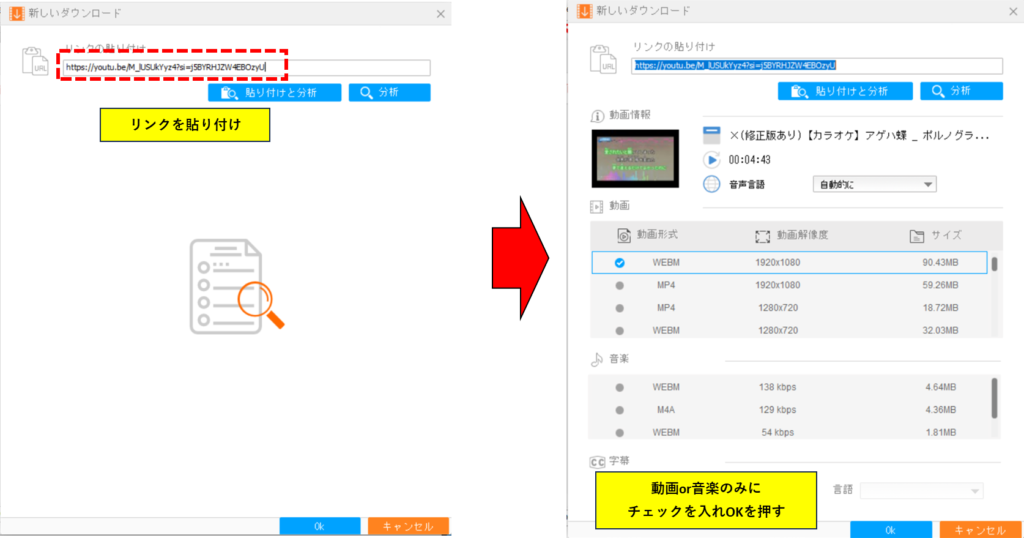
➁HD Video Converter Factory Proを起動し、動画欄の「ダウンロード」をクリックします。
クリックするとビデオのダウンロードというウィンドウが出るので、左上にあり「新しいダウンロード」を押します。
③リンク貼り付け部が出るので、「貼り付けと分析」を押し、リンク内の情報を分析します。
その後動画情報と動画or音楽どちらで出力するか、動画解像度などを選択する部分が出てくるので自分が出力したい
形式を選びOKを押します。
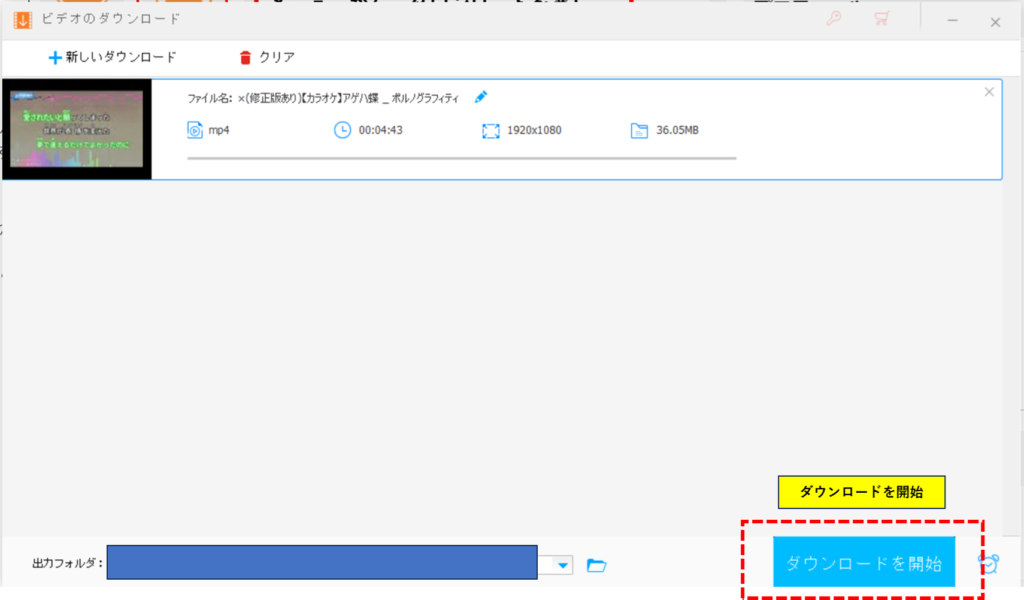
④OKを押すと以下の画面になるので、右下にある「ダウンロードを開始」を押します。
完了後は選択した出力フォルダに保存されます。
※ダウンロードは完了するとPCでは問題なく再生できます。PCで練習するには問題ありませんが、Iphoneなどに
移して再生すると動画が動かず、音声のみ流れる状態となるので一度変換が必要となってきます。
変換方法は次の通りになります。
Iphone用へ変換しPCからIphoneへと送る手順
・今回は基本的なIphoneを使用し説明していきたいと思います。
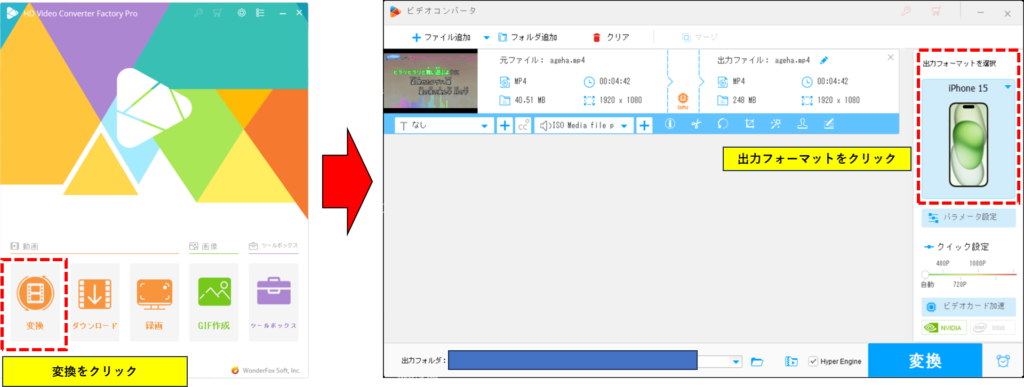
➀次に使用するのが「変換」機能です。一度トップページへ戻り、動画欄下の「変換」をクリックします。
左上のファイル追加を押し、先ほどダウンロードした物を選択すると以下の様な状態となります。
➁右欄に「出力フォーマット」とあるので、クリックをします。
③送信したいデバイスを選択し、「変換」を押します。
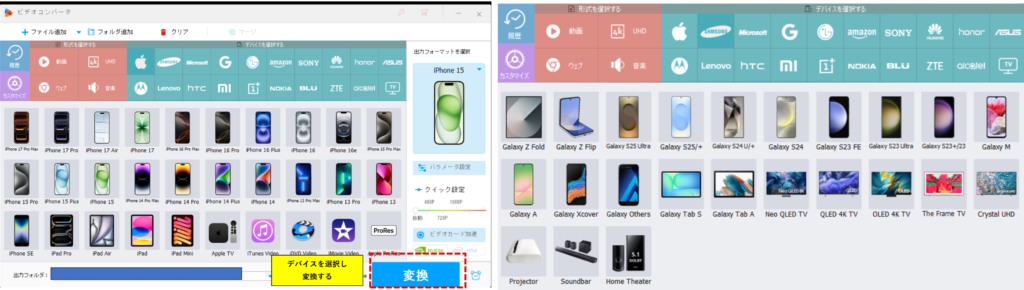
種類がとても豊富!各メーカー毎の端末に合うように作られています。
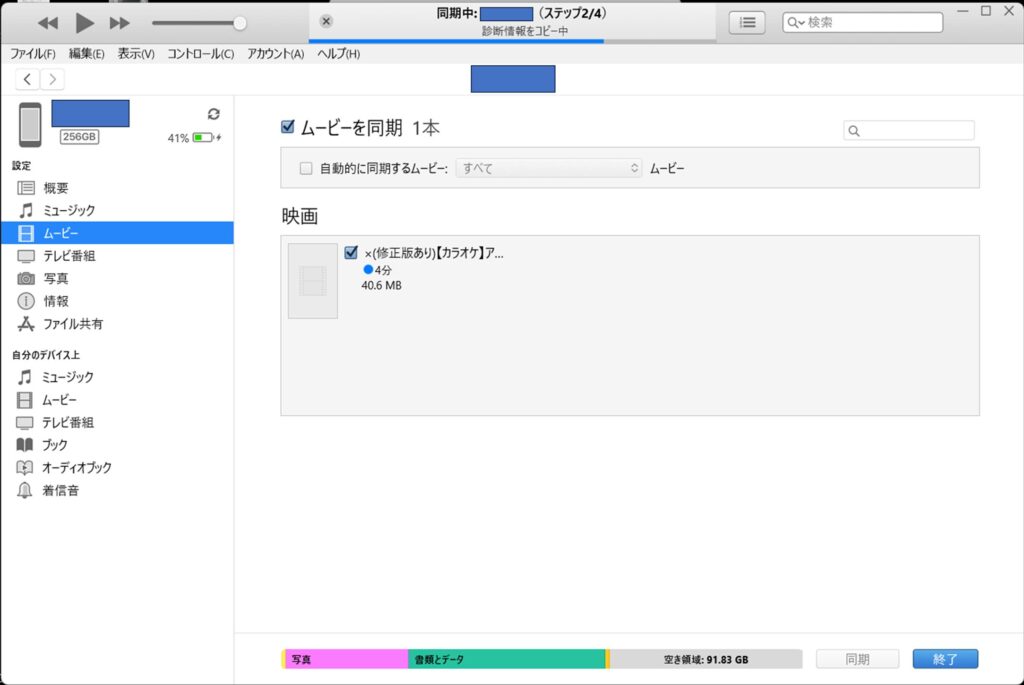
④変換した動画をitunesにて送信を行います。itunesを開き、Iphone接続後左欄の「ムービー」を押します。
押した後はドラッグで動画を貼り付け、チェックを入れて「同期」を開始します。
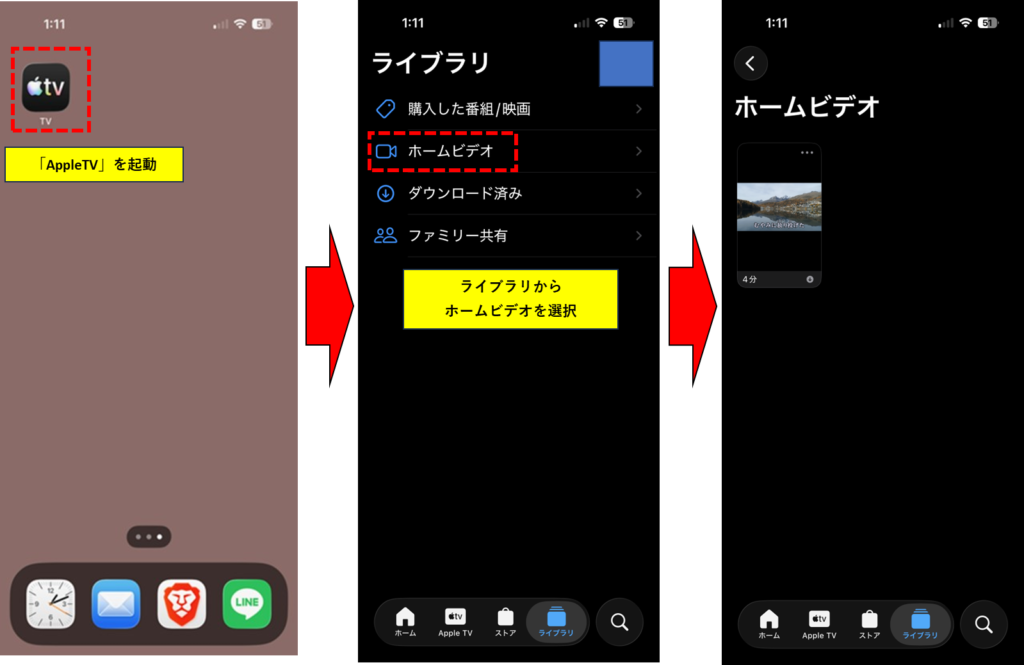
⑤Iphoneで送信された動画を確認します。動画はAppleTVというアプリに入っているので起動します。
起動後は下欄の「ライブラリ」を選択し、「ホームビデオ」を選択します。
ダウンロードした動画が入っていたら完了です!
イヤホンで練習出来たり、Bluetoothのマイクを繋げて歌ったりも
可能です!
練習用のBluetoothマイクなら「SM-KM21」がおススメ!
「自分一人でしっかり練習したい・・」という方には、
Bluetoothマイクがおすすめです。
最近ではスマホやテレビに接続するだけで、手軽に本格的なカラオケを楽しめるマイクやアプリが多数登場しています。
- 🤫 防音マイクで近所も安心
- 📶 Bluetoothで簡単接続
- 💯 採点アプリで本格体験
お家で本格カラオケが出来る
Bluetoothマイク「SM-KM21」
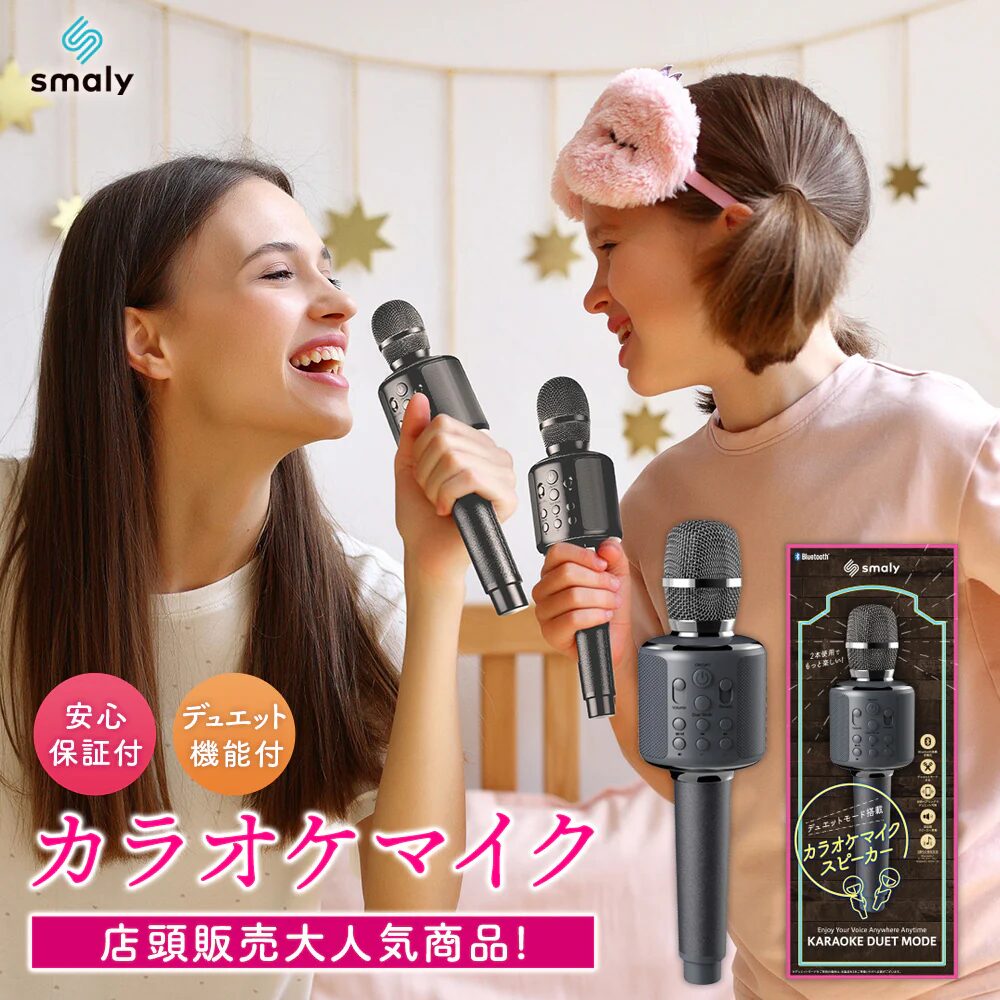
スマリーのカラオケマイクは、「お家でいつでもどこでも本格的なカラオケを楽しめる」をコンセプトに作られた家庭用アイテムです。
1台あれば特別な機器は必要なく、スマホやテレビに繋ぐだけで自宅が簡単にカラオケ空間に早変わり。
子どもから大人まで楽しめるので、お家カラオケを手軽始めたい家庭にもぴったりの商品です。
\ 実際に使ってみました! /
お家で本格カラオケ!「SM-KM21」レビューと使い方はこちら >
\タイムセールで最大28%OFFにて
買えちゃうかも!?/
HD Video Converter Factory Proを使ってみた感想
「通信量を気にせず、どこでも歌の練習がしたい」という目的で本ソフトを導入してみましたが、結論から言うと「動画処理の煩わしさを一切感じさせない、非常にスムーズなツール」でした。
実際に使って感じたメリット・デメリット
✨ メリット
- 驚異的な処理スピード
もっとも感動したのは、動作の軽快さです。4分程度の動画であれば、ダウンロードから変換完了までわずか2分ほどで終わりました。この速さなら、練習したい曲を数曲まとめて準備してもストレスがありません。 - 初心者でも迷わない操作性
メイン機能がアイコンで大きく表示されており、直感的に「次は何をすればいいか」が分かります。専門知識がなくても、数クリックでスマホ用データが完成します。 - これ一本で完結する多機能さ
ダウンロード、形式変換、さらには簡単なカット編集まで対応しているため、複数のソフトを使い分ける手間が省けます。
⚠️ デメリット
- Windows専用であること
非常に優秀なソフトですが、Macユーザーは利用できません。Windows PCを持っている方にとっては最強の選択肢の一つになります。 - 高度な編集には不向き
あくまで「変換・保存」がメインのソフトです。本格的な動画制作(YouTuberのような凝った編集)をしたい場合は、別の専門ソフトが必要になります。
総評:歌の練習環境が劇的に変わる
これまでは外出先での動画視聴による「ギガ死」が心配でしたが、このソフトのおかげで、自宅のWi-Fi環境下でサクッとスマホへ曲を移す習慣ができました。
特に「4分の動画を2分で処理できる」というタイムパフォーマンスの良さは、忙しい合間に練習準備をしたい人にとって最大の武器になるはずです。
YouTube等のコンテンツのダウンロードは、あくまで「個人で楽しむ範囲(私的使用)」に限定してください。保存した動画ファイルを他人に譲ったり、販売したり、SNS等へ再アップロードすることは、法律およびサービスの利用規約により固く禁じられています。マナーを守って、正しくツールを活用しましょう。
とても使いやすくて良い商品でした!
気になる方は是非チェックしてみて下さいね。
\タイムセールで最安値で買えちゃうかも!?/
※本記事はタイアップ企画(PR記事)です。レビュー内容は実機検証に基づく筆者の個人の感想です。



コメント