
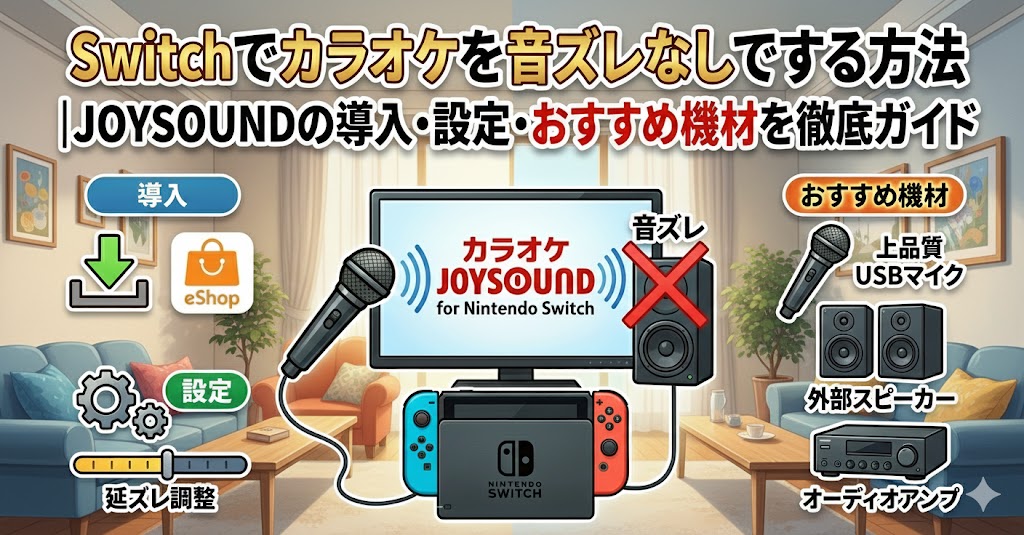
🎤 おうちカラオケ屋おすすめ【Switch・PS5向け 厳選マイク】
おうちカラオケの音質が激変!
おすすめスピーカー「Edifier MR3」
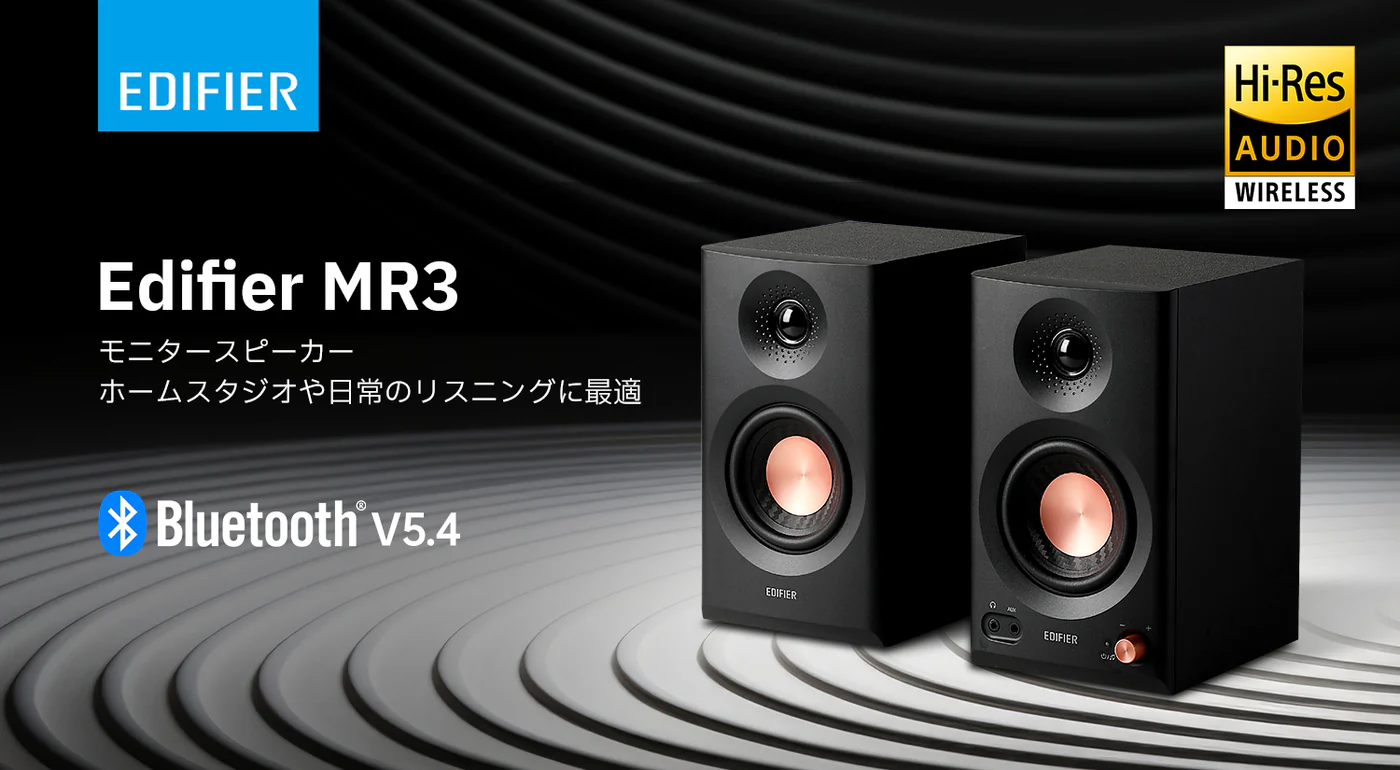
「Edifier MR3」は、おうちカラオケの満足度をグッと引き上げてくれる高コスパなモニタースピーカーです。
🎤 おうちカラオケにおすすめの理由
- ボーカルが際立つ:原音に忠実な「モニタースピーカー」だから、自分の声も伴奏もくっきりクリアに聴こえます。
- 充実な保証:安心の1年間無償保証・送料無料&30日間返品保証も有ります。
- 省スペース:本格的なHi-Res対応なのにコンパクト。リビングのテレビやタブレット横にもスッキリ置けます。
\新規会員特典:10%OFFクーポン・タイムセールで更に割引中!/
【Switch】JOYSOUNDの始め方と基本設定
❶ ニンテンドーアカウント準備 → JOYSOUNDアプリをダウンロード
ホーム画面のニンテンドーeショップを開き、検索欄に「カラオケ」と入力。
一覧から「カラオケ JOYSOUND for Nintendo Switch」を選んでインストールします。
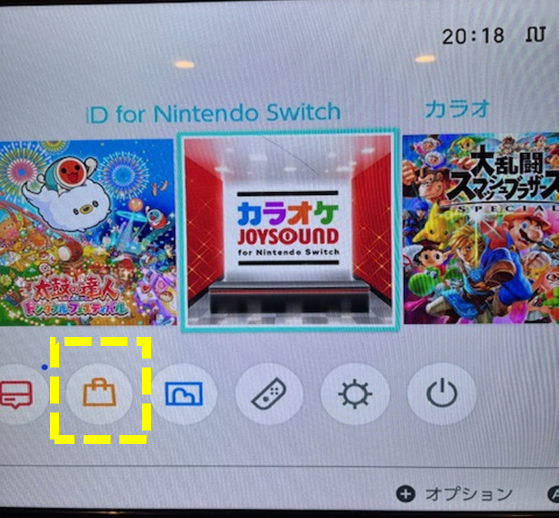
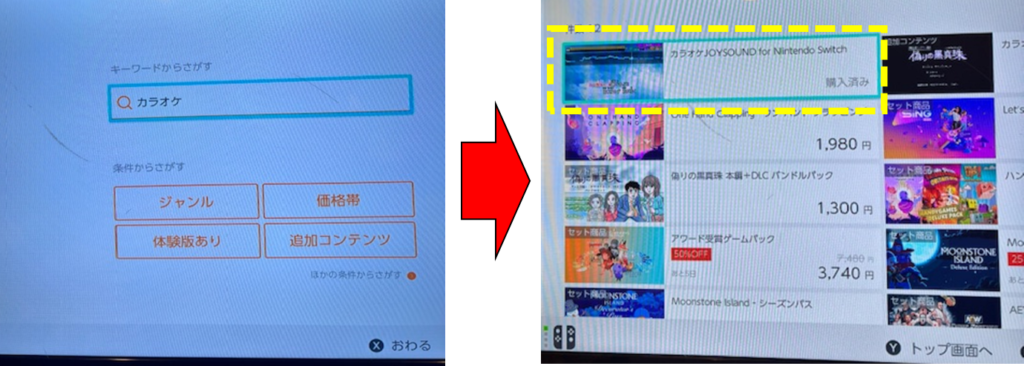
詳しいダウンロード手順は公式ページカラオケJOYSOUND for Nintendo Switchにもまとまっています。
❷ スピーカーの出力設定をチェック(音が出ない時の確認)
操作音や選択音がスピーカーから鳴っているか確認しましょう。音が出ない場合は、設定 → テレビ出力 → テレビのサウンドで「ステレオ」を選択します。
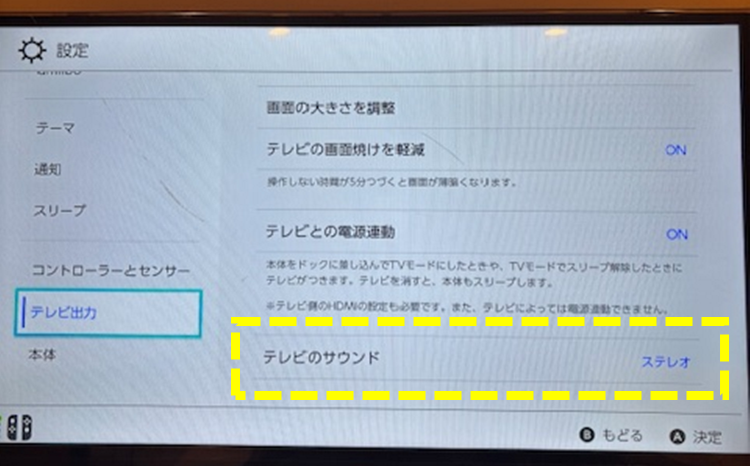
ここがモノラルになっていると正しく出力されないことがあるので要チェックです。
❸ 期間券(チケット)を購入して歌える状態にする
JOYSOUNDを起動し、メイン画面右下の「期間券」→「eショップへ行く」を選択。
3時間・24時間・30日・90日・90日(自動購入)から希望のプランを購入します。
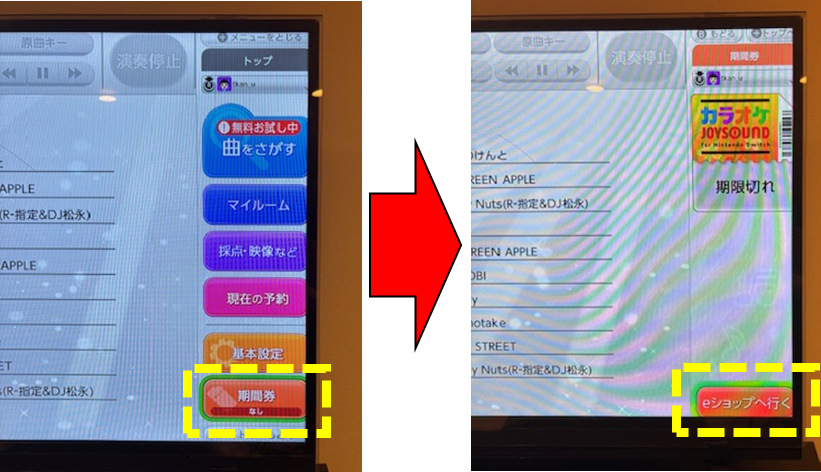
「Nintendo Switch Online」への加入は不要です!チケット購入後、すぐに歌い放題を楽しめます。
毎月の「無料開放デー」でお試しも可能
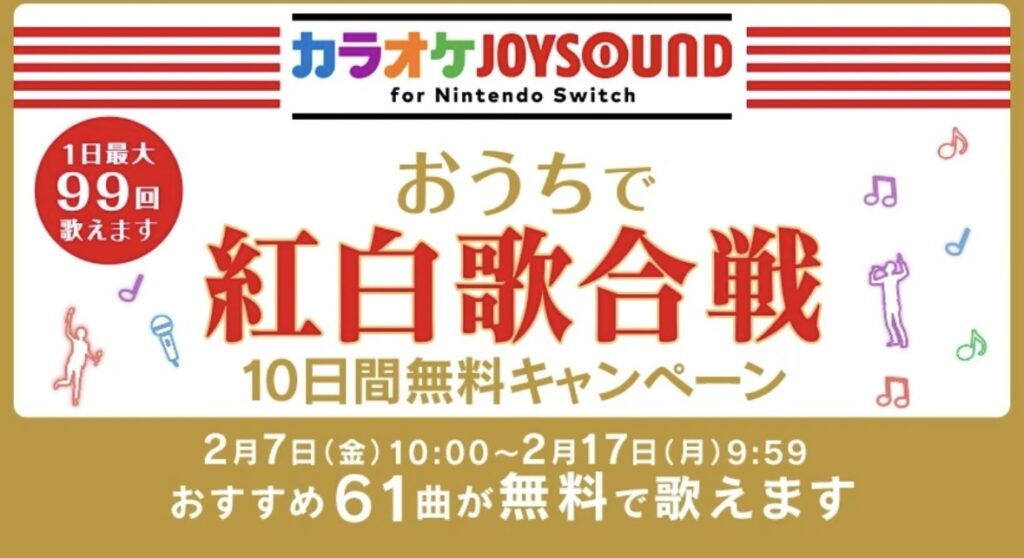
お試しの代わりに、毎月指定曲が無料で歌える期間があります(最大100回まで)。
最新の無料開放デー情報と対象曲は以下からどうぞ。

SwitchのJOYSOUND無料開放デーはいつ?毎月更新!
まずは無料曲で使い勝手を試して、気に入ったらチケット購入がおすすめ。※画像の曲一覧は2025年2月時点です。
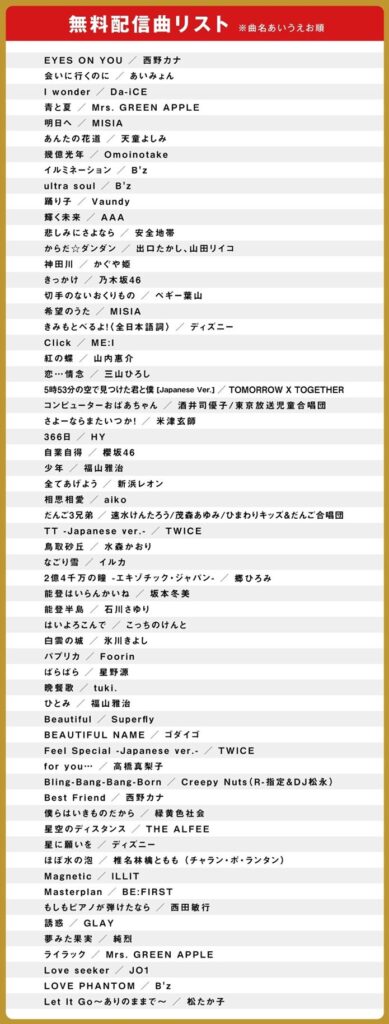
無料お試し曲の選び方
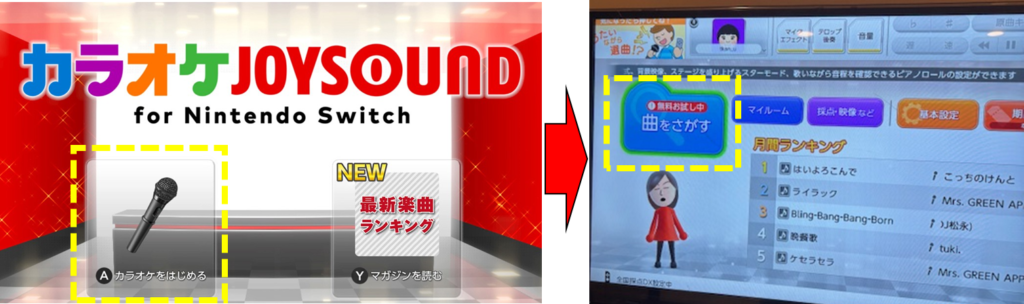
トップの「曲をさがす」→「無料お試し曲」を選び、好きな曲を選択。
無料でも全国ランキング/分析採点などが使えるので、精密採点が気になる方も一度体験を。
音量・マイク設定&遅延対策(タイミング調整)
音量とエフェクトを整える
メイン画面上部の3つのボタンから設定できます。

自分が良いと思える設定を探してみて下さいね!
タイミング調整(遅延の自動補正)
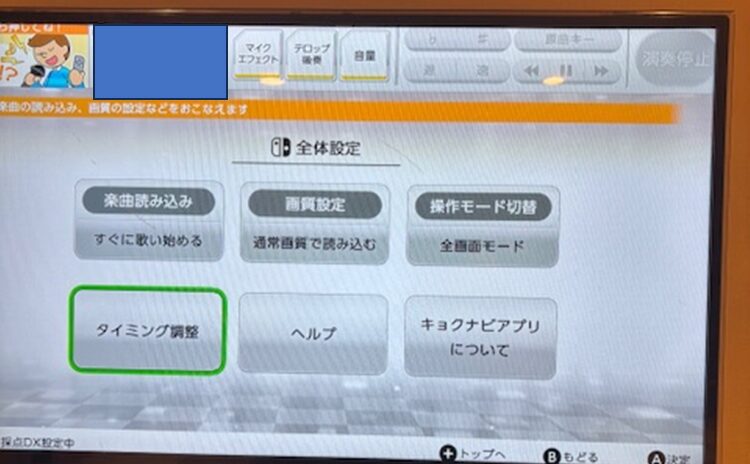
「タイミング調整」は、マイクとスピーカーの遅延を自動で補正する機能。大幅な遅延は解消できませんが、switchでカラオケの音ズレを小さくするには必ずこちらを行いましょう。以下の手順で行います。
1)基本設定 → 全体設定 → タイミング調整を選択
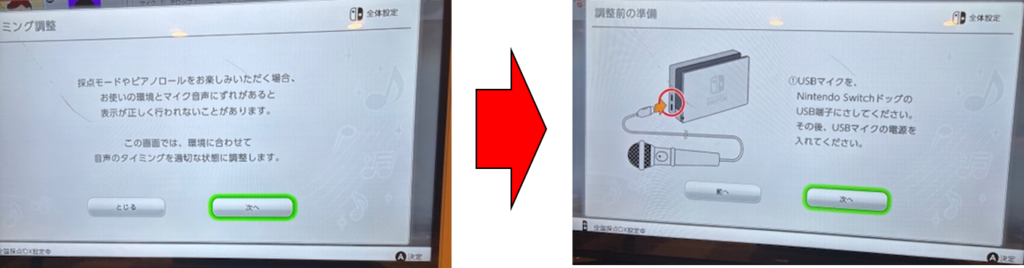
2)マイクをSwitchドックのUSBに接続
3)スピーカーから約30cm離した状態で「測定スタート」を押す → 結果表示で完了
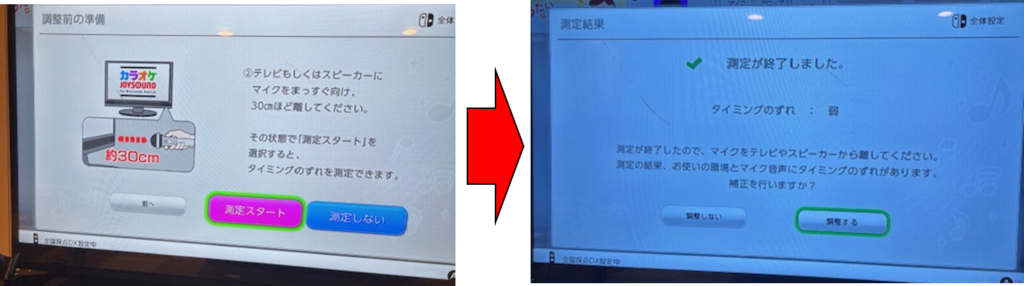
※大きな遅延がある場合は、テレビを「ゲームモード」にしたり、有線LAN化や音声分離機の導入も検討してみてください。
🎤 おうちカラオケ屋おすすめ【Switch・PS5向け 厳選マイク】
おうちカラオケの音質が激変!
おすすめスピーカー「Edifier MR3」
「Edifier MR3」は、おうちカラオケの満足度をグッと引き上げてくれる高コスパなモニタースピーカーです。
🎤 おうちカラオケにおすすめの理由
- ボーカルが際立つ:原音に忠実な「モニタースピーカー」だから、自分の声も伴奏もくっきりクリアに聴こえます。
- 充実な保証:安心の1年間無償保証・送料無料&30日間返品保証も有ります。
- 省スペース:本格的なHi-Res対応なのにコンパクト。リビングのテレビやタブレット横にもスッキリ置けます。
\新規会員特典:10%OFFクーポン・タイムセールで更に割引中!/
便利機能:採点・背景・画質・検索・スマホ連携
採点モード&背景映像
全国採点ランキングと分析採点マスターを選べます。背景映像は通常背景に加え、キャラクターが登場するスペシャルムービーも。気分で切り替えられます。
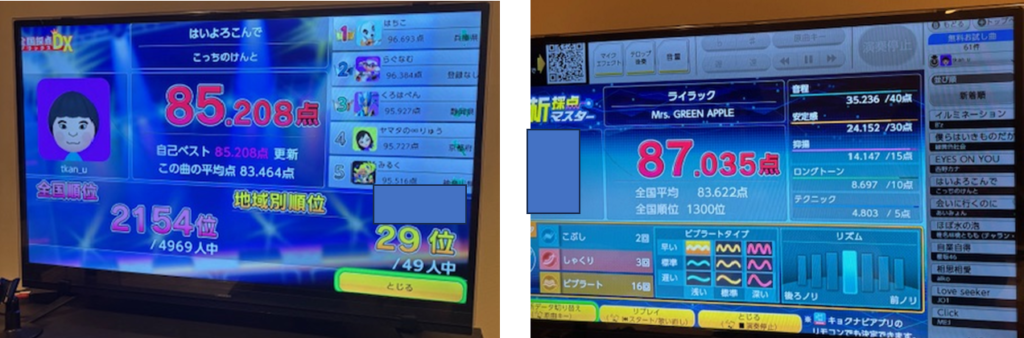
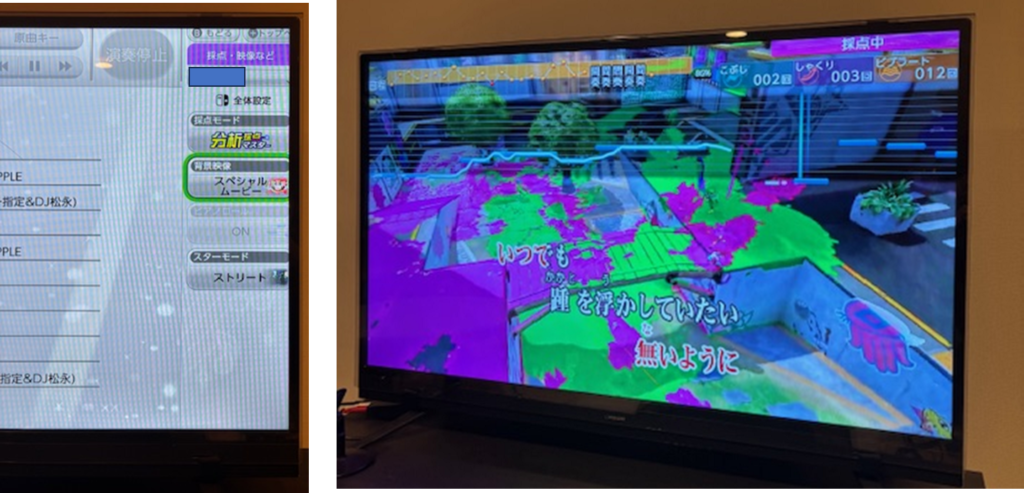
設定は「基本設定」→「採点・映像」から変更できます。
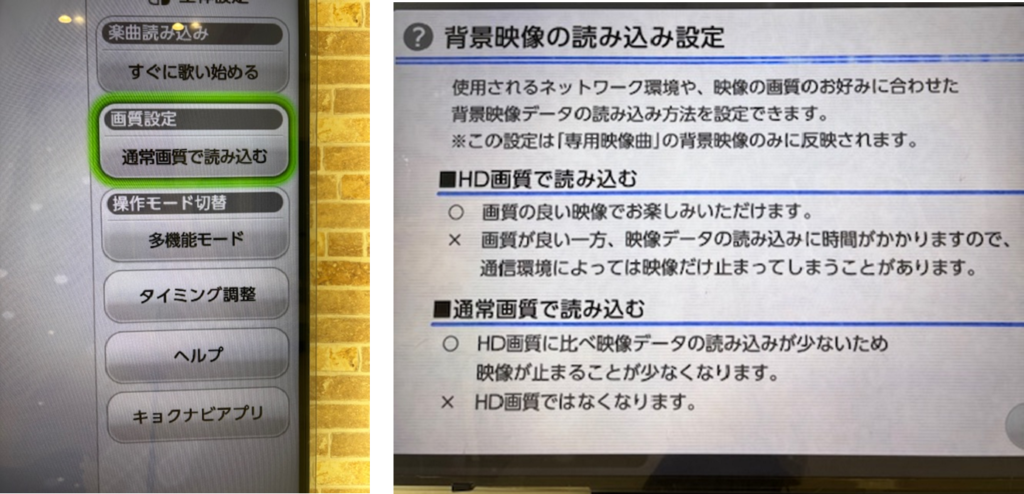
画質と操作モード
画質は通常/HDの2種類。HDは映像が綺麗ですが、回線状況によっては止まることも。
操作モードは通常/多機能が選べ、多機能モードは歌いながら各種操作ができて便利です。
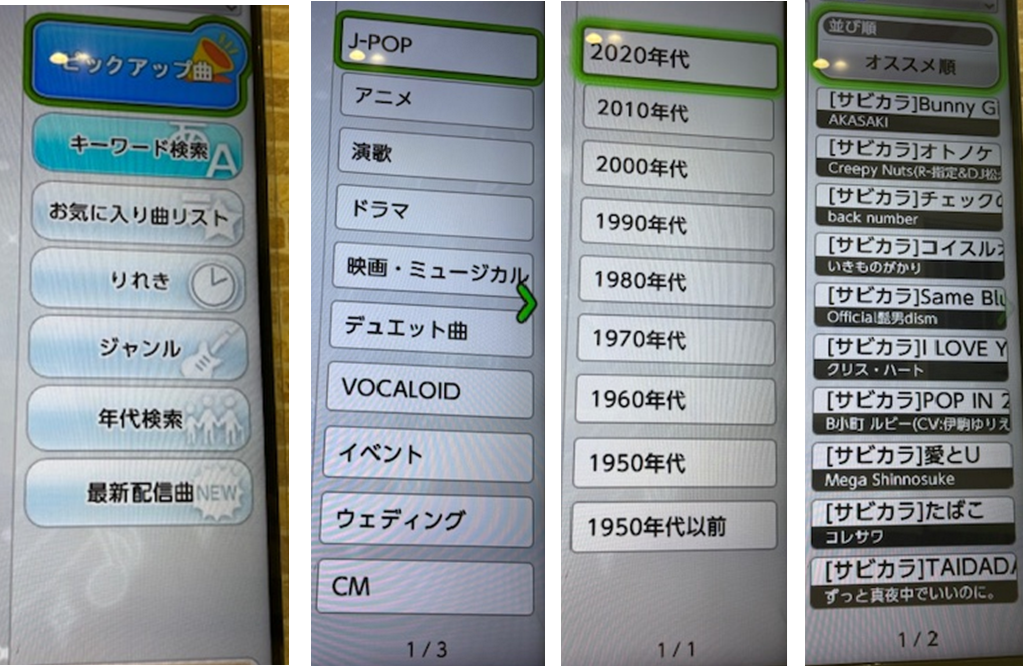
検索も充実:キーワード/履歴/ジャンル/年代/サビカラ
キーワード/履歴/ジャンル/年代などから探せて、曲にたどり着きやすいのがJOYSOUNDの強み。
一部曲ではサビだけ歌える「サビカラ」にも対応しています。
スマホをデンモク化して予約・音量調整
スマホにJOYSOUNDの予約アプリを入れてSwitchと連携すると、スマホがデンモク代わりに。
曲予約やキー/スピコン調整までスマホで完結できます。
スマホ連携のやり方
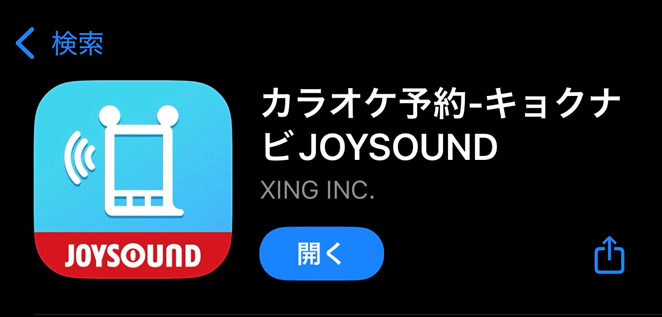
1)スマホのストアで「JOYSOUND」を検索してアプリをダウンロード
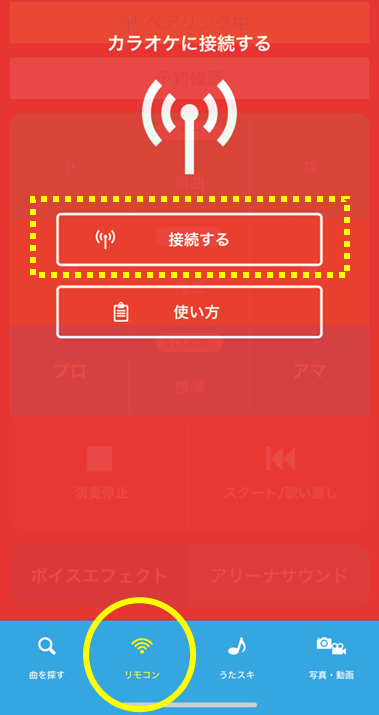
2)アプリ下部の「リモコン」→「カラオケ接続する」をタップ
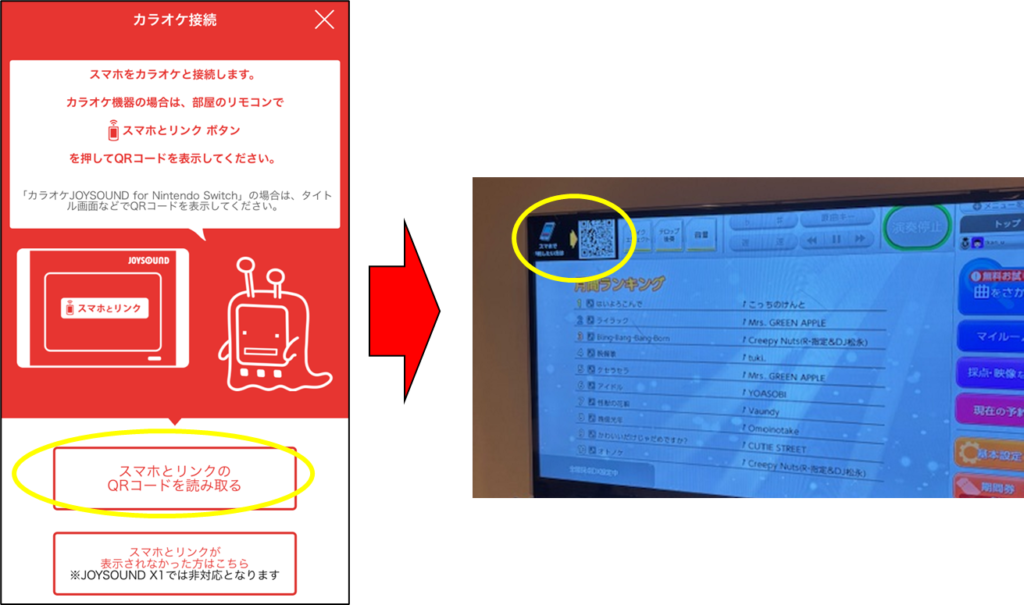
3)「スマホとリンクのQRコードを読み取る」を選び、SwitchのJOYSOUNDのQRを読み取る
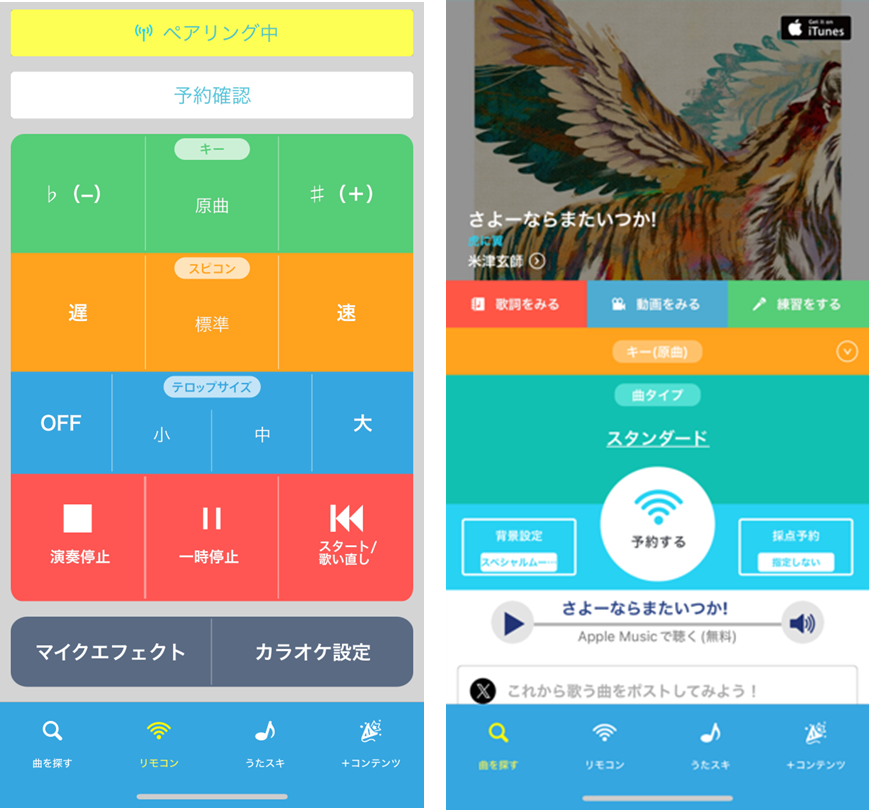
ペアリング後は、曲ページの「予約する」で即キューに追加。
キーやスピコンなどの細かな調整もスマホ側でOKです。
Switch2でもカラオケが出来るのか?
結論:Switchと変わりなくSwitch2もカラオケが出来る
Switch2を使っていて、「Switch2でもカラオケが出来るのか?」と気になってる方いらっしゃると思います。結論、Switchと変わりなくカラオケをする事が可能です。
Switch2だからといって特に必要な機器はございません。Switch2のカラオケが気になる方は、こちらに詳細の記事を書いていますので良ければどうぞ!
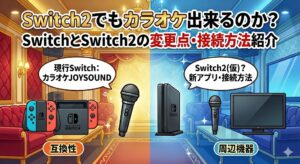
Switch2でもカラオケ出来るのか?SwitchとSwitch2の変更点・接続方法紹介
防音重視なら「ミュートマイク」も便利
アパートや夜間など大音量が難しい環境では、イヤホンと防音マイク(ミュートマイク)の組み合わせが最強。
コスパと静音性のバランスが良いのが「ミュートマイク3」です。
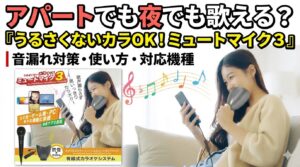
Switch/PS4/PS5対応で、マイク+ミュートカップがセット。別でマイクを用意しなくていいので、費用を抑えつつしっかり防音できます。
まとめ|曲数・エンタメ重視ならSwitchのJOYSOUNDが推し
Switch向けのJOYSOUNDは、曲数や新曲反映、背景・採点などエンタメ機能が充実。一方でDAMにも良さがあるので、両方試して自分に合う方を選ぶのがベストです。
ぜひ無料開放デーや短時間チケットを活用して、歌いやすさ・遅延・採点の出方を比べてみてください。
それでは、良いおうちカラオケを!週末は最高のサウンドで Karaoke Night!

コメント