
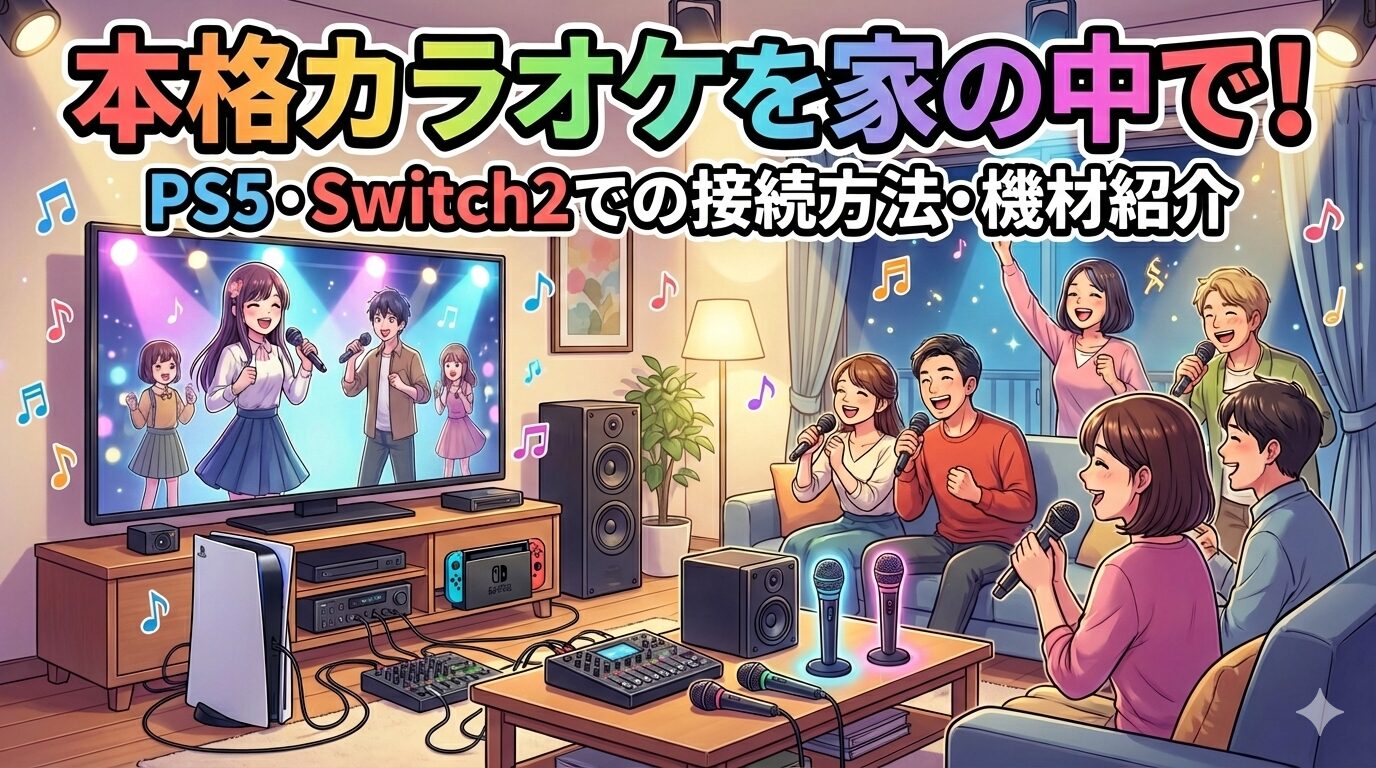
🎤 おうちカラオケ屋おすすめ【スタイルで選べる 厳選マイク】
おうちカラオケを始めるなら、専用のマイクがあると気分が全く違います!
「ゲーム機で本格的に歌いたい」「スマホで手軽に楽しみたい」など、あなたのプレイスタイルに合わせて選べるおすすめマイクを2つ厳選しました。
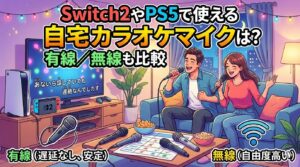
① SwitchやPS5で本格的に『有線カラオケマイク(2本セット)』
有線だから音ズレ(遅延)がなく、採点ゲームも快適!最初から2本セット(赤&青)なので、届いたその日にすぐ本格的なデュエットが楽しめます。
② スマホで手軽に『SMALY ワイヤレスマイク』
「櫻井・有吉THE夜会」でも紹介された大人気アイテム!コードレスで場所を選ばず、スマホやタブレットと繋いでどこでも手軽に大熱唱できます。
おうちカラオケの音質が激変!
おすすめスピーカー「Edifier MR3」
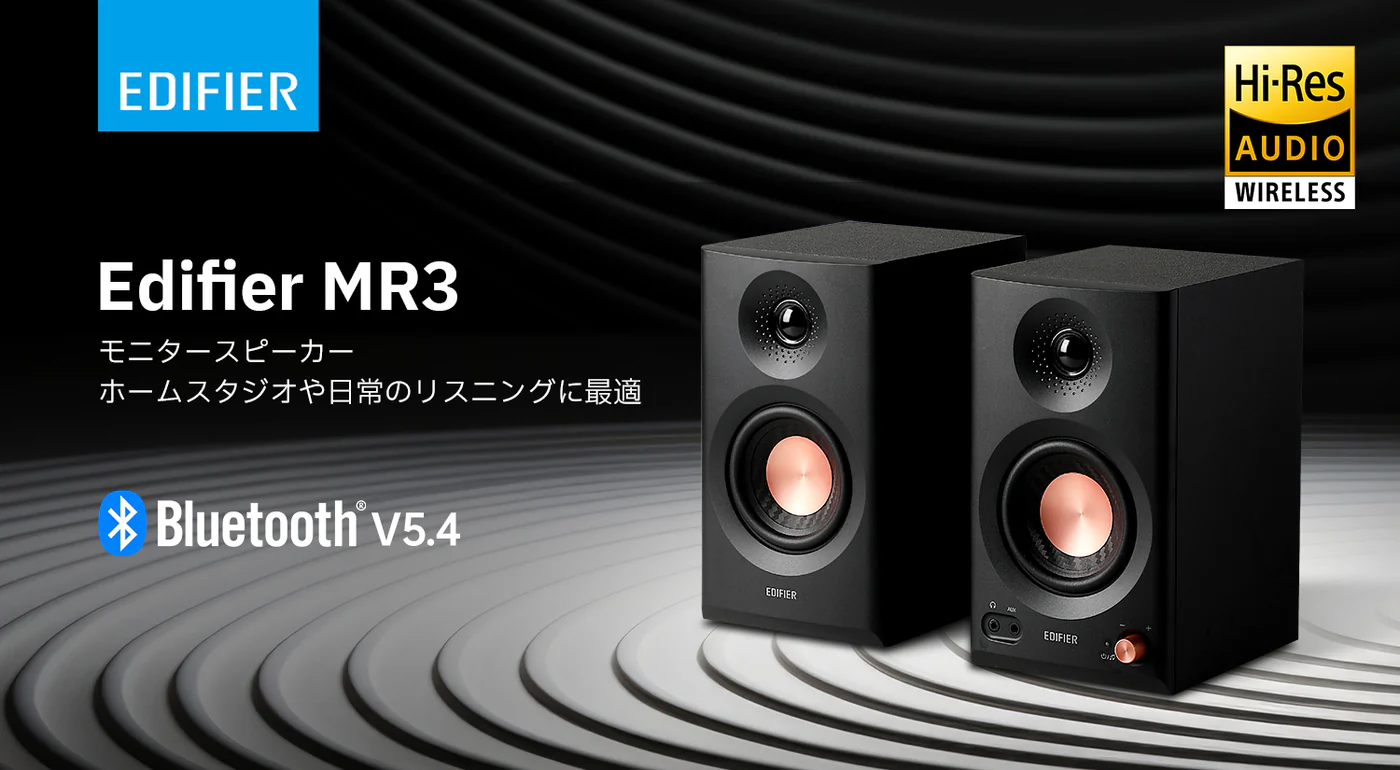
「Edifier MR3」は、おうちカラオケの満足度をグッと引き上げてくれる高コスパなモニタースピーカーです。
🎤 おうちカラオケにおすすめの理由
- ボーカルが際立つ:原音に忠実な「モニタースピーカー」だから、自分の声も伴奏もくっきりクリアに聴こえます。
- 充実な保証:安心の1年間無償保証・送料無料&30日間返品保証も有ります。
- 省スペース:本格的なHi-Res対応なのにコンパクト。リビングのテレビやタブレット横にもスッキリ置けます。
\新規会員特典:10%OFFクーポン・タイムセールで更に割引中!/
おうちカラオケの機材・機器紹介
おうちカラオケで必要な機器・準備機器は
以下の通りです。(Switch・Switch2は共通)
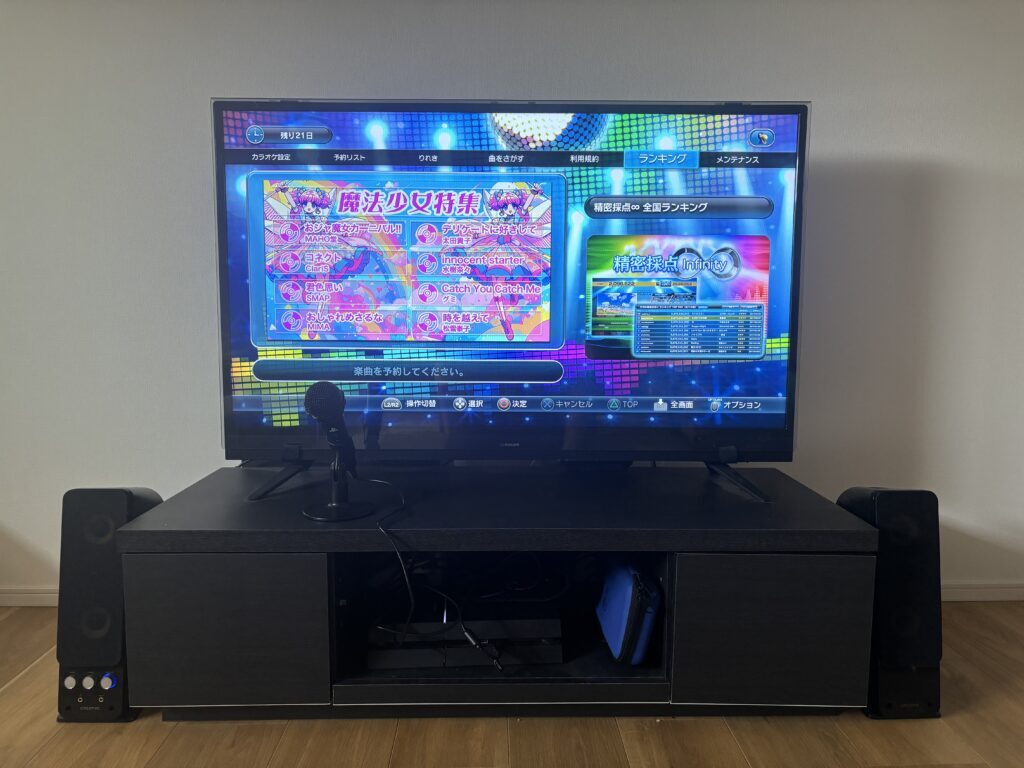
PS4・PS5・Switch・Switch 2など。アプリを動かす心臓部です。
歌詞や映像を表示します。
モニター手前に置くと歌声の抜けが激変!分離感が重要です。
デュエットなら2本用意。環境に合わせて本数を選びましょう。
映像と音を分け、致命的な遅延を抑制する必須アイテム。
「本体→分離機」と「分離機→テレビ」の接続に使用します。
おうちカラオケ機器の配線イメージ(PS4/PS5/Switch2 共通)

カラオケする際の接続図を
分かりやすく作成致しましたので、参考に接続してみて
下さい。
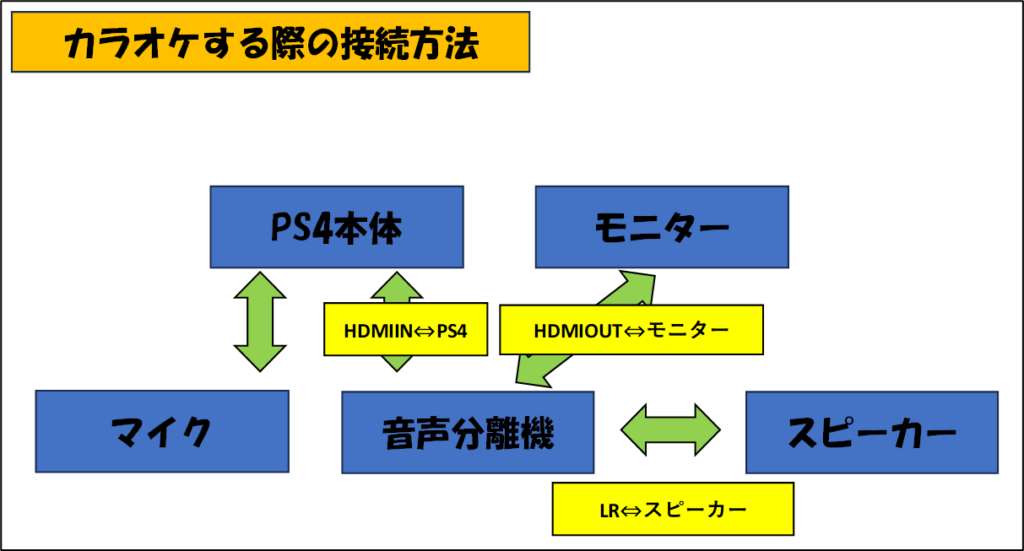
※ サウンドバーの場合は
「分離機 → サウンドバー(光デジタル/AUX等)」の接続に変更してください。
また、遅延対策としてここで音声分離機を通さずにそのままPS4本体→モニター になってしまうと
マイクの声が遅れて聞こえたり、楽曲のズレが生じたりします。
カラオケを自宅でする為の接続手順(例:PS5)
🔌 カラオケ接続 5つのステップ(例:PS5)
※私が使っている音声分離機は原因が分かりませんが、先に電源を入れてしまうとモニターに画面が映らない為、モニターの電源を先に入れて
音声分離機の電源を入れてください。
ネット接続は「有線」が安心
🌐 快適さの秘訣は「有線接続」にあり!
環境に左右されやすく、読み込み失敗のリスクあり
常に安定・低遅延
曲選びもスムーズ!
有機EL型SwitchやSwitch 2は、ドックにLAN端子が標準装備されています。初期型Switchでもアダプタ経由で接続可能。おうちカラオケを全力で楽しむなら、有線接続は必須です。
安くて遅延もなし!おうちカラオケ
するなら「BIGLOBE光」がおススメ
安くて高速!おうちカラオケなら
「ビッグローブ光」一択


🎤 カラオケ民に推せる3つの理由
-
次世代通信「IPv6」が標準対応 混雑する夜間でも遅延が少なく、採点ズレや音飛びを防ぎます。
-
au・UQモバイルユーザーは安い スマホとのセット割が効くので、毎月の通信費をガッツリ下げられます。
-
高額キャッシュバックが充実 工事費実質無料やキャッシュバックなど、乗り換えキャンペーンが強力です。
※Web限定のキャンペーン実施中
安くて遅延なしのおうちカラオケするには「BIGLOBE光」がおススメです!
自宅でカラオケをするおすすめ機材
を紹介
おうちカラオケ用スピーカー
(Edifier MR3)
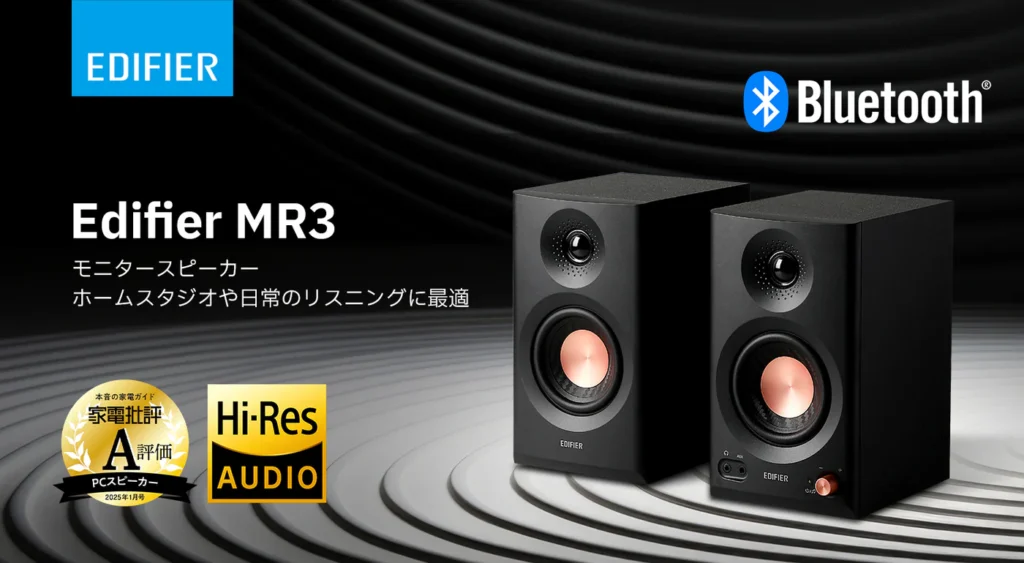
テレビの音と分離させることで「音ズレ」を解消!
音の解像度が高く、自分の声と伴奏がクリアに分離して聞こえるので、歌いやすさが劇的に変わります。
HDMI音声分離機
(おうちカラオケの遅延対策に最適!)
映像と音声を分け、おうちカラオケの
遅延・音ズレ対策に必須となっています。
光デジタル出力付きが汎用性高めです。
おうちカラオケ用マイク
おうちカラオケ用マイク
USB接続やワイヤレスなど、用途に合わせて選ぶのがポイント。
2人で楽しむなら、最初から「2本セット」を選んでおくと便利です。
おうちカラオケがうるさくない!
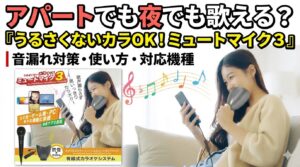
防音系マイク(ミュートマイク3)
アパート・深夜でも歌いたい方へ
スピーカーで大音量が出せない環境でも、「防音マイク」があれば安心。
近所迷惑を気にせず、全力でカラオケを楽しめます。
PS4・PS5・Switch対応。防音カップ一体型でマイクの別途購入も不要!1人カラオケに最適な最強防音アイテムです。
HDMIケーブル
テレビ・ゲーム機本体に接続する為に使用します。2本必要なので揃えておきましょう。
おうちカラオケ用テレビ(モニター)
カラオケの映像を出力する用に必要となります。リビングや10畳程度での部屋で歌うとなったら43インチ程度が大きさ的にも丁度良いサイズです。おうちカラオケする際は必ずHDMI対応のモニターを選びましょう。
よくある質問
可能です。ただし、混雑時間帯や環境によって曲の読み込み失敗や音ズレが起こる場合があるため、有線接続を強く推奨します。
マイクを2本用意し、アプリ側でデュエット設定をオンにしてください。マイク音量(入力ゲイン)は小さめから調整し始めると、嫌なキーンという音(ハウリング)を防げます。
大丈夫です!音声分離機からサウンドバーに光デジタルケーブル、またはAUX(ステレオミニ)ケーブルで接続すればOKです。
自宅でのカラオケ PS4・PS5・Switch2 接続は
そこまで難しくありませんので必要な機材・機器を当サイトでしっかりと揃えて是非楽しんで
みて下さい。
週末は最高のサウンドで Karaoke Night!
コメント