
結論:おうちカラオケの低予算&快適さのバランスは「PS4/PS5」>「Switch」>「PC」。必須アイテムから有線化のコツまで、プロ視点でサクッと解説します。
「歌う」を、もっと自由に。Let’s Karaoke!
※この記事は「基本的な機器の準備や接続方法」を済ませた方向けです。まだの方は下記記事からどうぞ。
🎤 おうちカラオケ屋おすすめ【スタイルで選べる 厳選マイク】
おうちカラオケを始めるなら、専用のマイクがあると気分が全く違います!
「ゲーム機で本格的に歌いたい」「スマホで手軽に楽しみたい」など、あなたのプレイスタイルに合わせて選べるおすすめマイクを2つ厳選しました。
① SwitchやPS5で本格的に『有線カラオケマイク(2本セット)』
有線だから音ズレ(遅延)がなく、採点ゲームも快適!最初から2本セット(赤&青)なので、届いたその日にすぐ本格的なデュエットが楽しめます。
② スマホで手軽に『SMALY ワイヤレスマイク』
「櫻井・有吉THE夜会」でも紹介された大人気アイテム!コードレスで場所を選ばず、スマホやタブレットと繋いでどこでも手軽に大熱唱できます。
おうちカラオケの音質が激変!
おすすめスピーカー「Edifier MR3」
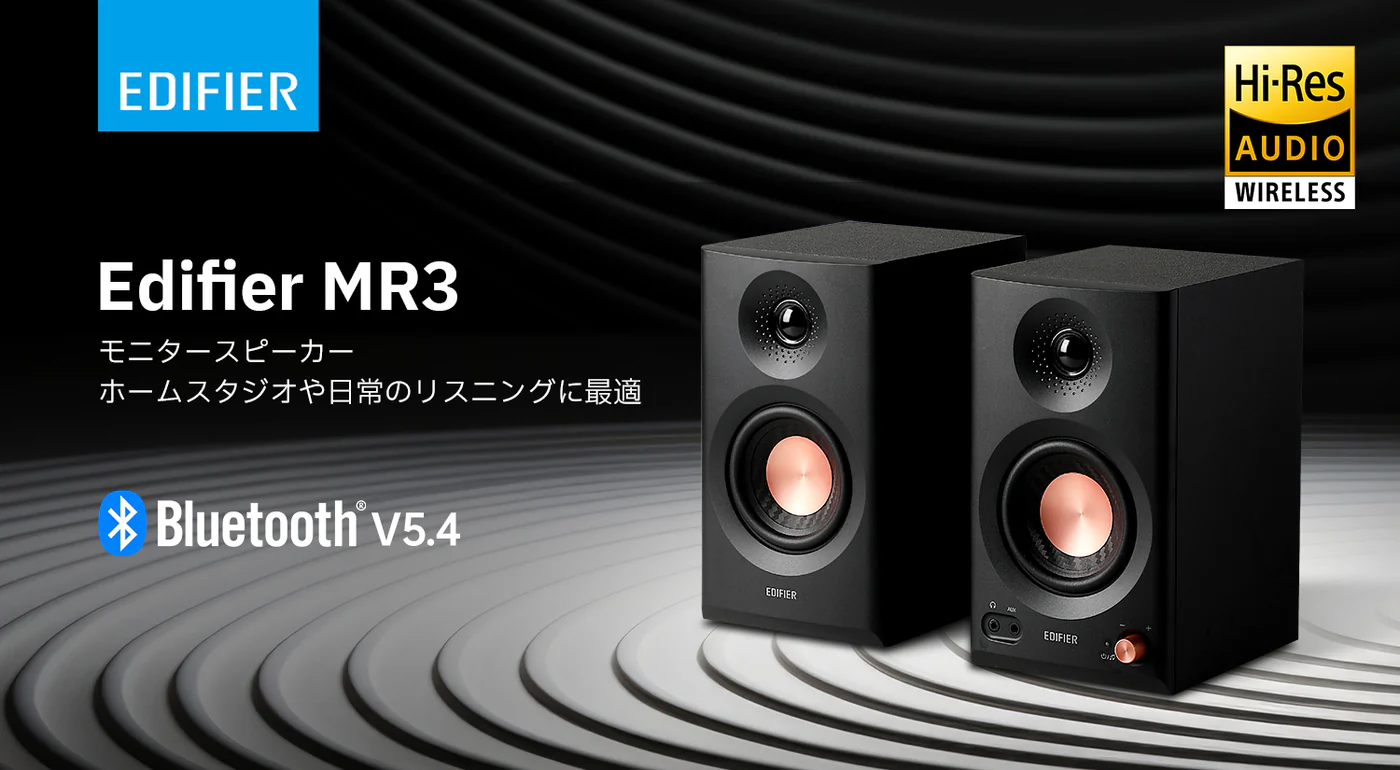
「Edifier MR3」は、おうちカラオケの満足度をグッと引き上げてくれる高コスパなモニタースピーカーです。
🎤 おうちカラオケにおすすめの理由
- ボーカルが際立つ:原音に忠実な「モニタースピーカー」だから、自分の声も伴奏もくっきりクリアに聴こえます。
- 充実な保証:安心の1年間無償保証・送料無料&30日間返品保証も有ります。
- 省スペース:本格的なHi-Res対応なのにコンパクト。リビングのテレビやタブレット横にもスッキリ置けます。
\新規会員特典:10%OFFクーポン・タイムセールで更に割引中!/
おうちカラオケの必須アイテム!まずはこれ
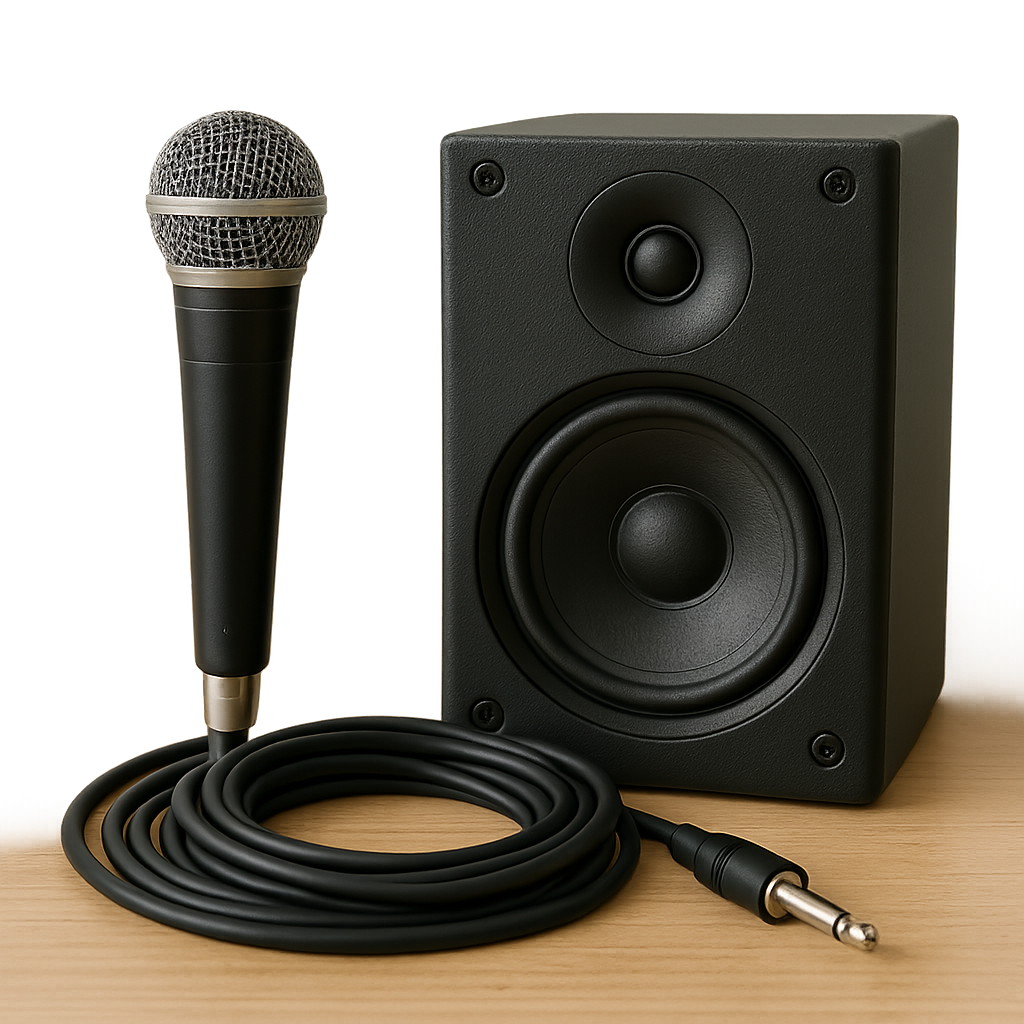
- マイク
- スピーカー
- HDMI音声分離機(おうちカラオケの遅延対策。テレビBGMとマイク音を分けてクリアに)
- 有線LANケーブル(こちらもおうちカラオケの遅延・安定化の要)
※「おうちカラオケするならマイクだけでOK?」と思う方もいると思いますが、遅延が大きくなりやすく快適に歌えません。最低限は上記一式を揃えましょう。
おうちカラオケデバイスランキング:低予算で快適に歌える順
1位:PS4 / PS5(安定・手間が少ない)
追加購入:基本は必須一式のみでOK。
- セットアップがシンプルで遅延が少ない
- おうちカラオケでDAMとJOYSOUNDの両アプリに対応
- 本体を持っていれば最小投資でスタート可能(中古などで1万円~購入可能)
2位:Nintendo Switch・Switch2(コスパ良好だが1点追加)
追加購入:USB有線LANアダプタ(有線化でおうちカラオケの遅延を抑える)※Switch1のみ
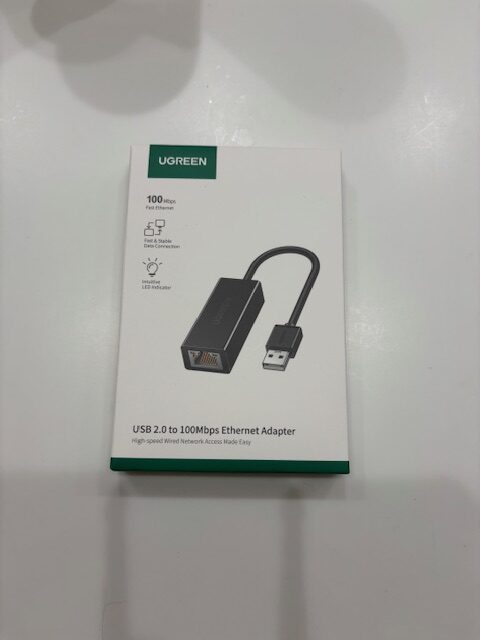
- 必須一式+アダプタだけで快適化
- アダプタは手頃で入手しやすい
- 本体にLAN端子がないためアダプタは実質必須(Switch2・有機ELはドックに付属)
3位:PC(柔軟だがコスト&手間が増えがち)
追加購入:オーディオミキサー(直挿しだと遅延しやすい)
- 配信・録音など拡張性は高い
- ミキサー分の費用と設定の手間が増える
- 採点機能との相性調整で難易度が上がることも
おうちカラオケをPCでする場合、マイクを直接PCに接続しても遅延が発生するので、こちらのミキサーを通して接続しなければなりません。
ミキサーのデメリットは価格が高い事と、採点が出来ない所です。ミキサーも1万円以上は超えてきますので、そこまでして買うならPS4・PS5などのデバイスの方がいいのではないかと思いましてこの順位とさせて頂きました。それでも気になる方は試してみて下さい。
ひと目で分かるおすすめデバイス比較表
| デバイス | 追加で必要なもの | 遅延の少なさ | 初期費用の抑えやすさ | アプリ対応 |
|---|---|---|---|---|
| PS4/PS5 | なし(必須一式のみ) | ◎ | ◎ | DAM / JOYSOUND |
| Switch | USB有線LANアダプタ | ○ | ○ | JOYSOUND |
| PC | オーディオミキサー | ×~△(設定次第) | △ | DAM |
重要 いずれも有線LANが基本。Wi-Fiのみだと遅延が出やすいです。
おうちカラオケセットアップのコツ(全デバイス共通)
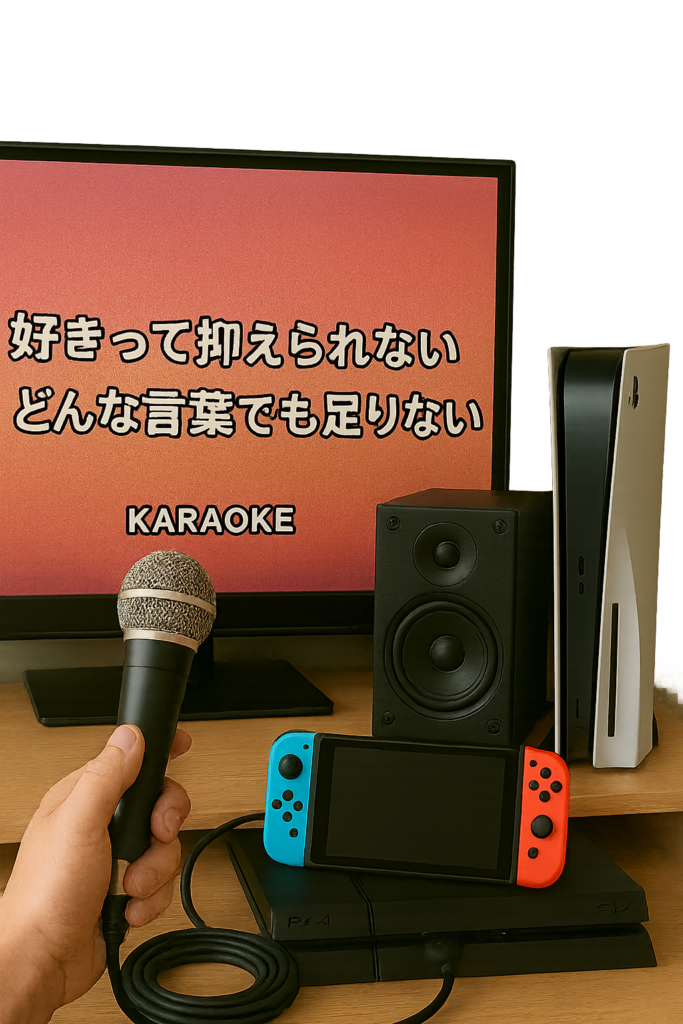
- 有線LANを最優先:ルーター直結 or スイッチングハブ経由
- 音声分離機を確実に:テレビBGMとマイク音を別管理でクリア
- 適正音量:スピーカー音量はハウリング回避・採点安定に直結
おうちカラオケに迷ったらこの選び方
- すでにPS4/PS5を持っている → そのまま一式を揃えて即スタート
- Switchユーザー → LANアダプタ追加で十分快適
- 録音・配信もやりたい → 設定に自信があればPC。ただしミキサー前提で予算と手間を見積もる
次に読むとラクになる関連記事
- 【おうちカラオケ】PS4/PS5 × DAM:やり方・設定のコツ
- 【おうちカラオケ】PS4/PS5 × JOYSOUND:導入から遅延対策
- 【おうちカラオケ】Switch × JOYSOUND:有線化の手順と注意点
※下記に記事を載せていますので、気になる方はチェックしてみて下さい!

まとめ
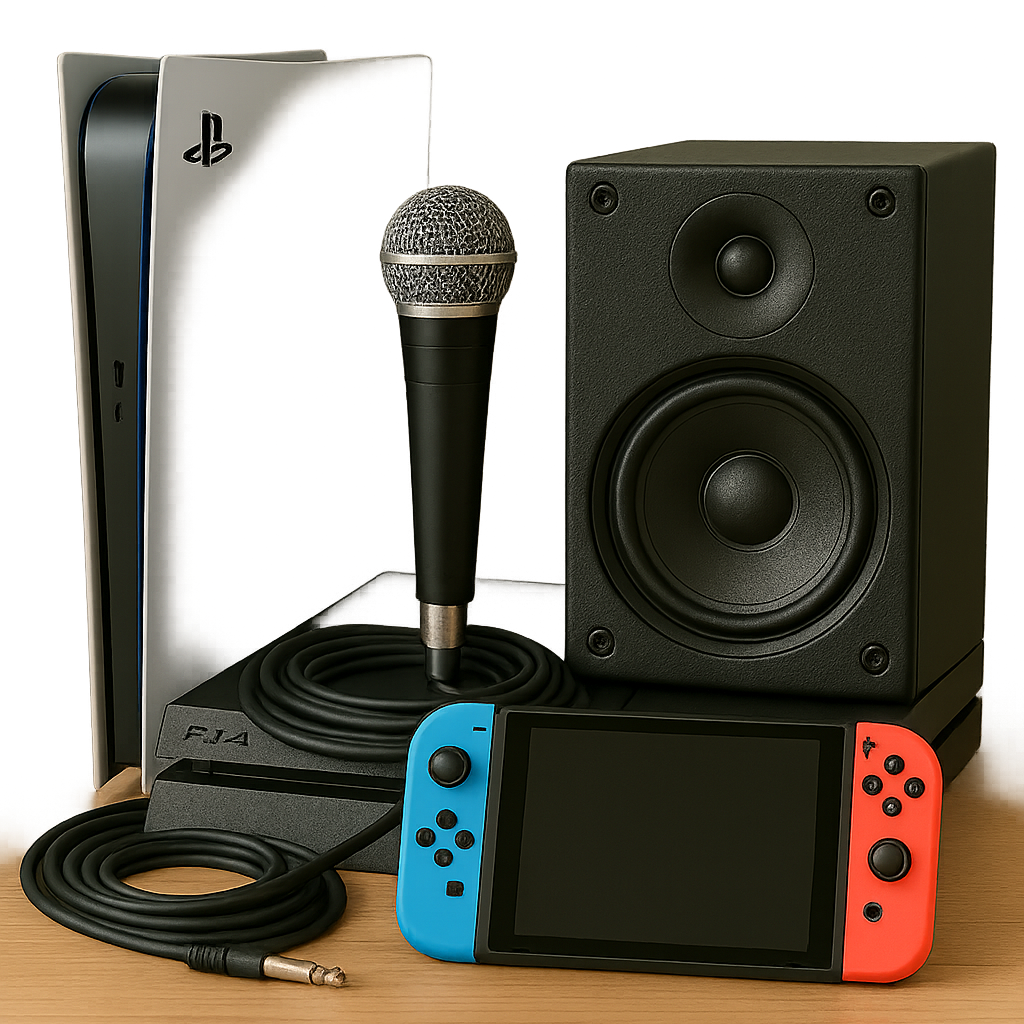
- おうちカラオケの費用対効果と快適さ総合1位はPS4/PS5
- Switchはアダプタ1点で快適化できて次点
- PCは拡張性高いがミキサー必須でコスト増
あなたの手持ち機材と目的に合わせて、ベストな一台を選びましょう。おうちカラオケ、今日からもっと快適に!
週末は最高のサウンドで Karaoke Night!





コメント